Domain fumz.de kaufen?
Wir ziehen mit dem Projekt
fumz.de um.
Sind Sie am Kauf der Domain
fumz.de interessiert?
domain@kv-gmbh.de · 0541-91531010
Domain fumz.de kaufen?
Was passiert mit meiner Apple Music Mediathek, wenn ich Apple Music kündige?
Wenn du Apple Music kündigst, verlierst du den Zugriff auf die Musik, die du über den Streaming-Dienst hinzugefügt hast. Deine persönliche Mediathek, die du vorher erstellt hast, bleibt jedoch erhalten und du kannst weiterhin auf diese Musik zugreifen. Du kannst auch weiterhin Musik von anderen Quellen zu deiner Mediathek hinzufügen. **
Ist Apple Music langsam?
Apple Music ist im Allgemeinen nicht langsam, aber die Geschwindigkeit kann je nach Internetverbindung variieren. Wenn die Internetverbindung langsam ist, kann es zu Verzögerungen beim Laden von Songs oder beim Wechseln zwischen verschiedenen Funktionen kommen. Insgesamt wird Apple Music jedoch als zuverlässig und schnell angesehen, besonders wenn eine stabile Internetverbindung vorhanden ist. **


Ähnliche Suchbegriffe für MusicFab-Apple-Music-Converter
Top-Angebote
Produkte zum Begriff MusicFab-Apple-Music-Converter:
-
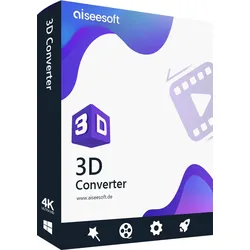
Aiseesoft 3D ConverterAiseesoft 3D Converter Aiseesoft 3D Converter, die professionellste und benutzerfreundlichste Software zur 3D-Konvertierung. Sie ermöglicht Ihnen, 2D in 3D oder umgekehrt verlustfrei umzuwandeln. Eine einfache aber professionelle 3D Hilfe Mit vielfältigen starken Funktionen ermöglicht Ihnen Aiseesoft 3D Converter, 2D-Videos ins 3D-Format einfach zu konvertieren, und weiter mit VR-Geräten zu genießen. Sie sind auch in der Lage, 3D in 2D für Wiedergabegeräten problemlos umzuwandeln. Darüber hinaus können Sie die 3D-Dateien für verschiedene Bildschirmansichten verwandeln. Schauen Sie mal: 2D in 3D konvertieren Alle gängigen Videodateien ins 3D-Format umwandeln 3D in 2D umwandeln 3D-Filme ins 2D-Format konvertieren 3D in 3D verwandeln 3D-Dateien zwischen verschiedenen Modi konvertieren Fünf 3D-Modi Verschiedene 3D-Modi wie Anaglyph usw. unterstützen 2D-Videos ins 3D-Format konvertieren Aiseesoft 3D Converter ermöglicht Ihnen, Ihre 2D-Videos ins 3D -Format einwandfrei umzuwandeln. Diese 3D Converter Software unterstützt fast alle gängigen 3D-Formate inkl. MPEG-4, H.264/MPEG4 AVC, MOV, AVI, DivX, XviD, WMV, 3GP, MKV, FLV, VOB, HD Videos usw. Sie sind in der Lage, Ihre Lieblingsfilme mit 3D-Effekte zu Hause zu genießen. 3D-Videos ins 2D-Format umwandeln Wollen Sie 3D-Videos auf Ihrem iPad abspielen? Diese Software kann Ihnen dabei helfen, Ihre 3D-Videos mit hochwertiger Videoqualität zu konvertieren. Alle 3D-Formate werden unterstützt, einschließlich MP4, MOV, AVI, MKV, WMV, FLV usw. Somit können Sie leicht 3D-Videos auf 2D-Geräten wiedergeben. 3D in 3D verwandeln Aiseesoft 3D Converter ermöglicht Ihnen, 3D-Modi gegeneinander zu verwandeln. Wenn Sie 1080p HD mit höherer Auflösung genießen möchten, ist es Ihnen erforderlich, das 3D Video in Nebeneinander 3D mit 1080p zu ändern. Auch für die 3D-Brille können Sie die Anaglyphe 3D-Farbe als Rot/Cyan-Anaglyph, Monochrom, Halbfarbe, Vollfarbe, hochwertige Dubois usw. beliebig einstellen. Verschiedene 3D-Formate und Einstellungen unterstützen Diese 3D Converter Software unterstützt fünf 3D-Modi einschließlich Anaglyphe 3D, Nebeneinander (Halbbild) 3D, Nebeneinander (Vollbild) 3D, Oben-und-Unten (Halbbild) 3D und Oben-und-Unten (Vollbild) 3D. Vor der Umwandlung können Sie noch mehrere Parameter wie Auflösung, Bitrate, Bildrate, Seitenverhältnis, Zoommodus inkl. Audio-Kanäle, Abtastrate, Encoder usw. anpassen. Wunderbare Benutzererfahrung Aiseesoft 3D Converter unterstützt zahlreiche Ausgabeformate wie MPEG-4, H.264/MPEG-4 AVC, MOV, AVI, DivX, XviD, WMV, 3GP, MKV, FLV usw. Und diese Software kann mit den meisten populären 2D- und 3D-Wiedergabegeräten kompatibel sein. Mit hoher Kompatibilität, schneller Geschwindigkeit erhalten Sie die ausgezeichnete Erfahrung. Parameter einstellen Passen Sie Ausgangsparameter an, indem Sie den Video-Encoder von MP4, XviD Mp4, H.264 usw. ändern, Bildrate, Videobitrate Auflösung, Zoom-Modus von Letterbox, Medium, Pan & Scan und Full ändern, Seitenverhältnis von 14:3 und 6:9 ändern. Vorschau vor der Umwandlung Schauen Sie die Videoeffekte an, bevor Sie die Videos konvertieren. Sie können einen 3D- oder 2D-Videoeffekt auswählen und dann Effekte in Echtzeit ansehen. Bildschirm aufnehmen Mit nur einem Klick können Sie einfach einen Screenshot aufnehmen Schnelle Geschwindigkeit Schnelle Geschwindigkeit zur Konvertierung mit NVIDIA® CUDA™ Technologie und AMD APP anbieten Ohne Viren konvertieren Sie können diese Software ohne Viren und Plug-In sicher und problemlos anwenden Wie verwendet man 3D Converter Schritt 1: Wählen Sie einen gewünschten Modus aus, mit dem Sie 2D in 3D, 3D in 3D, oder 3D in 2D umwandeln können. Schritt 2: Klicken Sie auf "Datei hinzufügen" und laden Sie Ihre 2D- oder 3D-Dateien in den Converter. Schritt 3: Wählen Sie passende 3D-Modi, dann klicken Sie auf den "Konvertieren" Button. Systemvoraussetzungen Betriebssystem: Windows 10, Windows 8, Windows 7, Windows Vista, Windows XP Benötigter Arbeitsspeicher: min. 1000 MB Benötigter Speicherplatz auf der Festplatte: min. 2000 MB Empfohlene Bildschirmauflösung: min. 1024x768 Systemvoraussetzungen Betriebssystem: MacOS X, Mac OS X El Capitan Benötigter Arbeitsspeicher: min. 512 MB Benötigter Speicherplatz auf der Festplatte: min. 2000 MB Empfohlene Bildschirmauflösung: min. 1024x76832,95 €*Versand: 0,00 €Sichere Weiterleitung zum Anbieter
-
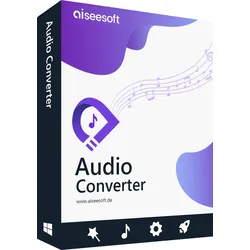
Aiseesoft Audio ConverterAiseesoft Audio Converter Aiseesoft Audio Converter hilft Ihnen, Ihre Lieblingsmusik in fast alle gängigen Audioformate mit hochwertiger Qualität zu konvertieren, wie z.B. FLAC, WAV, AIFF, AU, M4A usw. Video/Audio in meistverwendete Audioformate inkl. MP3, M4A , AAC, WAV, WMA, FLAC u.v.m. konvertieren, oder Audiodateien aus SD/HD Videos ohne Qualitätsverlust extrahieren. Audio extrahieren Audiospuren aus Videodateien extrahieren. Audio konvertieren Vielfältige Audioformate unterstützen. Schnell umwandeln Ultraschnelle Geschwindigkeit anbieten. Audio bearbeiten Audio zusammenfügen, schneiden, und bearbeiten Audiodateien ohne Qualitätsverlust genießen Aiseesoft Audio Converter ist eine leistungsfähige Software, die vielfältige Formate inkl. FLAC, WAV, M4A, AU und AIFF unterstützen kann. Mit diesem Converter können Sie Audiodateien zwischen verschiedenen Formaten verlustfrei umwandeln. Beispielsweise können Sie FLAC in WAV mit nur wenigen Klicks umwandeln, damit Sie das Audio auf Apple-Geräten abspielen können. Tonspuren aus HD Videos extrahieren Dieser wunderbare Audio Converter ermöglicht Ihnen, die Audiospuren aus HD Videos (HD TS, HD MTS, HD M2TS, HD TRP, MPEG2 HD, MPEG4 HD, QuickTime HD und andere HD-Formate) mühelos zu extrahieren. Er bietet Ihnen eine blitzschnelle Geschwindigkeit und hochwertige Qualität bei der Konvertierung. Beispielsweise können Sie ein fach AVI in MP3 umwandeln in nur w enigen Minuten. Darüber hinaus unterstützt Aiseesoft Audio Converter zahlreiche Videoformate inkl. MXF, WMV, MKV, 3GP, MTS, M2TS, TRP, VOB, MJPEG (*.mjpg;*.mjpeg), MPEG (*.mpg;*.mpeg;*.mpeg2;*.vob;*.dat), MPEG4 (*.mp4;*.m4v), MPV, AVI usw. Audiodateien einwandfrei umwandeln Mit diesem Converter können Sie leicht Ihre Musikdateien in andere Audioformate konvertieren. Es unterstützt nahezu alle populären Formate wie z.B. AAC, AIFF Files (*.aif;*.aiff), CUE, FLAC, M4A, MPEG Dateien (*.mp3;*.mp2), Monkey's Audio Dateien (*.ape), Ogg, Raw AC3 Dateien (*.ac3), Real Audio Dateien (*.ra;*.ram), SUN AU Dateien (*.au), WAV und WMA. Mit nur einigen Klicks können Sie einfach Ihre Audiodateien konvertieren, wie z. B. Spotify in MP3 umwandeln und weiter auf Ihrer Player Software genießen. Audio schneiden und zusammenfügen Aiseesoft Audio Converter ermöglicht Ihnen, die Audio des Quellvideos zu bearbeiten, beispielsweise Audio schneiden, um den ungewünschten Teil zu entfernen. Natürlich können Sie mehr Video- und Audiodateien zu einer zusammenfügen, wie z.B. MP3 zusammenfügen. Sie sind noch in der Lage, mit diesem Converter Audio-Effekte einschließlich Abtastrate, Kanäle, und Audio Bitrate nach eigenem Bedarf anzupassen. Die Einstellungen können für weitere Operationen gespeichert werden. Weitere Eigenschaften von Audio Converter Lautstärke anpassen Sie sind in der Lage, die Lautstärke nach Ihrem Bedarf einfach anzupassen. Dateien hinzufügen Sie können eine oder mehrere Audiodateien direkt in den Converter ziehen. Batch-Konvertierung Mit dem Audio Converter können Sie einige Audio/Video-Dateien gleichzeitig umwandeln. Audio-Einstellungen Sie können die Parameter wie Bitrate, Encoder, Kanäle usw. selbst einstellen. Wie verwendet man Audio Converter Schritt 1: Klicken Sie auf "Datei hinzufügen", um die Video/Audio Dateien in den Converter zu importieren. Schritt 2: Klicken Sie auf den "Bearbeiten" Button, um Ihre Dateien nach Ihrem Bedarf anzupassen. Schritt 3: Klicken Sie unten rechts auf "Konvertieren". Nun beginnt der Prozess zur Konvertierung. Audio Converter für Mac Mit dem besten Audio Converter für Mac können Sie Audio/Videodateien in alle gängigen und verlustfreie Audioformate wie MP3, WAV, AAC, M4A, WMA, FLAC usw. in hoher Tonqualität auf Mac konvertieren (MacOS High Sierra und MacOS Mojave werden unterstützt). Audiodateien in MP3, AAC, M4A, AIFF, ALAC, WAV, FLAC und mehr mit hoher Geschwindigkeit und hoher Qualität konvertieren. Darüber hinaus kann dieser Mac Audio Converter Audiospuren aus HD/SD-Video extrahieren und das Audio in Ihr bevorzugtes Audioformat konvertieren. Audio konvertieren Audiodateien in MP3, WAV, AAC, M4A, WMA, FLAC, etc. konvertieren Audio extrahieren Audiospur aus MP4, MOV, AVI, MKV, WMV Videos usw. extrahieren Verlustfreie Umwandlung Audio inkl. FLAV, WAV, AIFF, ALAC und RU verlustfrei umwandeln Multi-Geräte unterstützen Konvertierte Audiodateien sind mit populären Playern kompatibel Video/Audio schneiden Video/Audiodateien in Clips ausschneiden, um unerwünschte Clips zu entfernen. Audioclips zusammenfügen Sie können zwei oder mehr verschiedene Audioclips zu einer zusammenfügen. Audioeffekte anpassen Sie können Audio Lautstärke Ihrem Bedarf zufolge anpassen, damit Sie Musik bequem genießen. Ausgabeparameter definieren Audio Encoder, Kanäle, Bitrate, und Abtastrate frei einstellen und definieren. Audio in andere Audioformate umwandeln Diese professionelle Anwendung zur Konvertierung von Audiodateien ist auf die Bedürfnisse aller Audiobenutzer und Musikfans zugeschnitten. Es unterst...19,95 €*Versand: 0,00 €Sichere Weiterleitung zum Anbieter
-
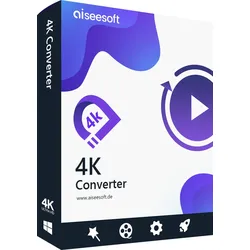
Aiseesoft 4K ConverterAiseesoft 4K Converter Aiseesoft 4K Converter ist die beste 4K Converter Software, mit der Sie 4K Videos in 1080p, 720p HD und SD Videos konvertieren oder 4K Video von einem Format in andere populären 4K Videoformate umwandeln können. Sie können Ihre Videos zwischen verschiedenen Formate inkl. 4K, 1080p, 720 HD und SD sicher und schnell umwandeln, um Videos auf mehreren Geräten abzuspielen. 4K Video in 1080p, 720 HD oder SD Video konvertieren 4K Videos von 1080p, 720p HD oder SD Videos auf mehreren Geräten wie HD TVs, Mac, PC, iPhone, iPad, Android Phone, Tablets und PSP zum Genießen konvertieren. 4K Video in andere Formate umwandeln 4K Filme oder Videoclips von einem Format auf ein anderes sicher und schnell konvertieren. Der 4K Converter unterstützt 4K Formate wie MP4, MKV, FLV, AVI, TS und WebM. Effizienter und zuverlässiger 4K Video Converter Dieser Converter bietet 30x schnellere Geschwindigkeit und 100% sichere Konvertierung, was Ihnen Spaß bei der Umwandlung bringt. Genießen Sie die konvertierten Videos auf entsprechenden Geräten. 4K Video von/in 1080p, 720p HD oder SD Video konvertieren Zurzeit unterstützen die meisten Abspielgeräte wie TVs, mobile Phones und Tablets 1080p HD Videos. Wenn Sie 4K Filme heruntergeladen haben und sie auf 1080p TV wiedergeben möchten, was sollen Sie tun? Aiseesoft 4K Converter ist der beste Video Converter dafür. Er kann 4K Videos in 1080p, 720p HD oder SD Videos konvertieren. Damit können Sie diese umgewandelten Videos auf mehreren Geräten wie HD TVs, tragbaren Phones und Tablets genießen. Sie sind auch in der Lage, HD/SD Videos in 4K zu hochskalieren. 4K Videoformat Ihrem Bedarf zufolge verändern Mithilfe der aktuellen 4K Kodierungs- und Dekodierungstechnologie erlaubt Aiseesoft 4K Video Converter, 4K Videoformat in andere Formate, die von 4K TV unterstützt werden, zu konvertieren. Er erlaubt Ihnen, das Format Ihres 4K Videos Ihrem Bedarf zufolge zu verändern. Die Ausgabeformate sind vielfältig inkl. 4K MP4, 4K MKV, 4K AVI, 4K FLV, 4K TS, 4K WebM usw. 4K Video für den besten Effekt bearbeiten Haben Sie die wunderbaren Momente im Alltag mit 4K Camcorder aufgenommen? Möchten Sie Ihr eigenes 4K Video erstellen? Aiseesoft 4K Converter kann Ihnen dabei helfen. Ähnlich wie andere 4K Konverter befähigt dieser Converter, 4K Videos mit dem exzellten eingebautenen Video Editor zu bearbeiten. Sie können Ihre 4K Videos durch die Funktionen wie Schneiden, Drehen, Justieren der Videoeffekte wie Helligkeit und Kontrast, Umwandlung vom 2D Video zu 3D, Zusammenfügen des Videoclips, Hinzufügen des Wasserzeichens bearbeiten. Schnelle Konvertierung des 4K Videos Allgemein bekannt ist die Dateigröße des 4K Videos größer als HD Video. Sie können sich daran vorstellen, dass es lang dauert, 4K Videos in 1080p, 720p HD oder SD Videos zu konvertieren. Allerdings bietet der Aiseesoft 4K Converter Ihnen 30x schnellere Konvertierungsgeschwindigkeit. Außdem können Sie auch mehrere 4K Videos gleichzeitig umwandeln. Kurz gesagt, Aiseesoft 4K Converter ist eine sehr effiziente Video Converter Software. Video in 4K hochskalieren 1080p, 720p HD oder SD Video in 4K durch Hochskalierung konvertieren. Batch-Konvertierung Zwei oder mehr 4K Videodateien gleichzeitig umwandeln, was die Effizient erhöht. 2D in 3D umwandeln 3D Effekte in Ihre 3D 4K Filme hinzufügen, was Ihre 4K Videos mehr lebendig macht. Snapshot aufnehmen Snapshot von 4K Videos aufnehmen und dies auf PC abspeichern. Wie verwendet man 4K Converter Schritt 1: Klicken Sie auf "Datei hinzufügen" , um Ihre 4K oder HD/SD Videos zu laden. Schritt 2: Klicken Sie auf "Profil" und wählen Sie Ihre gewünschten Ausgabeformate. Schritt 3: Schließlich klicken Sie auf "Konvertieren" . Nun beginnt die Umwandlung sofort. 4K Converter für Mac Der beste 4K Converter zur Konvertierung von 4K in 1080p HD und SD auf Mac Schlüsselfunktionen von Aiseesoft 4K Converter für Mac Mit diesem Mac 4K Converter können Sie 4K Videos in 1080p/720p für mehr tragbare Geräte umwandeln und weiter abspielen. Sie sind noch in der Lage, 4K Videos in andere 4K-Formate einschließlich 4K MP4, 4K AVI, 4K MKV usw. zu konvertieren. 4K in HD/SD umwandeln Sie können 4K in 1080p/720p einfach auf Mac umwandeln, damit Sie die Videos auf mehr Geräte abspielen können, inkl. Mac, HD TV, iPhone, iPad, Android-Handy usw. 4K-Formate konvertieren Dieser 4K Converter unterstützt 6 Typen 4K-Formate: 4K MP4, 4K TS, 4K AVI, 4K FLV, 4K MKV und 4K WebM. Sie können Ihre 4K Videos in andere gewünschten Formate konvertieren. 4K-Videos auf Mac bearbeiten Mit intergierten Bearbeitungsfunktionen können Sie Helligkeit, Kontrast, Sättigung, Farbton des 4K Videos einstellen, Videos schneiden und zusammenfügen usw. 3D-Funktionen anbieten Aiseesoft 4K Converter für Mac ermöglicht Ihnen, Ihre 4K Videos mit starken 3D-Funktionen zu bearbeiten und zu konvertieren, damit Sie bessere Bilderlebnisse erhalten können. 4K-Videos ins HD/SD-Format zur Wiedergabe auf mehr Geräten umwandeln Diese...29,95 €*Versand: 0,00 €Sichere Weiterleitung zum Anbieter
-
Ist Apple Music abgelaufen?
Nein, Apple Music ist nicht abgelaufen. Es ist ein Musik-Streaming-Dienst, der weiterhin verfügbar ist und von Apple betrieben wird. Es bietet eine große Auswahl an Musiktiteln, Playlists und Radiosendern für Abonnenten. **
-
Was ist eine Apple ID für Apple Music?
Eine Apple ID für Apple Music ist ein Account, den du benötigst, um Apple Music nutzen zu können. Mit dieser ID kannst du dich bei Apple Music anmelden, deine Musikbibliothek verwalten, Playlists erstellen und auf Millionen von Songs zugreifen. Die Apple ID ist auch mit anderen Apple-Diensten wie dem App Store, iTunes und iCloud verknüpft. **
-
Wie funktioniert Apple Music Family?
Apple Music Family ermöglicht es bis zu sechs Familienmitgliedern, ein Abonnement zu teilen und auf ihre eigenen Geräte zuzugreifen. Der Organisator des Familienabonnements richtet die Gruppe ein und lädt die Familienmitglieder ein, sich anzumelden. Jedes Familienmitglied hat seinen eigenen Account und kann personalisierte Playlists erstellen und Musik streamen. Der Organisator ist für die Zahlung des monatlichen Abonnements verantwortlich, das im Vergleich zum Einzelabonnement kostengünstiger ist. Apple Music Family bietet auch die Möglichkeit, den Familienmitgliedern Zugriff auf Apple TV+ und Apple Arcade zu gewähren. **
-
Wie nutze ich Apple Music?
Um Apple Music zu nutzen, musst du zunächst die Apple Music-App auf deinem Gerät installieren. Danach kannst du entweder ein Abonnement abschließen oder die kostenlose Testversion nutzen. Anschließend kannst du Musik streamen, Alben und Playlists speichern, personalisierte Empfehlungen erhalten und sogar Radio hören. Du kannst auch Songs herunterladen, um sie offline zu hören. Hast du noch weitere Fragen dazu? **
Wie funktioniert Apple Music Abo?
Wie funktioniert Apple Music Abo? Apple Music ist ein Musik-Streaming-Dienst, für den Nutzer ein monatliches Abonnement abschließen können. Mit dem Abo haben sie Zugriff auf Millionen von Songs, Alben und Playlists, die sie online oder offline auf ihren Geräten hören können. Das Abo kann über die Apple Music App auf verschiedenen Geräten abgeschlossen und verwaltet werden. Nutzer können aus verschiedenen Abo-Optionen wählen, je nachdem ob sie Einzelpersonen, Familien oder Studenten sind. **
Kann man Apple Music teilen?
Ja, man kann Apple Music über die Familienfreigabe-Funktion teilen. Mit der Familienfreigabe können bis zu sechs Familienmitglieder auf Apple Music zugreifen, ohne zusätzliche Kosten zu haben. Jedes Familienmitglied hat dabei einen eigenen Account und kann individuelle Playlists erstellen. Die Familienfreigabe erfordert lediglich, dass alle Familienmitglieder ihre Apple IDs miteinander teilen. So können alle Familienmitglieder die Vorteile von Apple Music genießen, ohne separate Abonnements abschließen zu müssen. **
Top-Angebote
Produkte zum Begriff MusicFab-Apple-Music-Converter:
-
Aiseesoft 3D ConverterAiseesoft 3D Converter Aiseesoft 3D Converter, die professionellste und benutzerfreundlichste Software zur 3D-Konvertierung. Sie ermöglicht Ihnen, 2D in 3D oder umgekehrt verlustfrei umzuwandeln. Eine einfache aber professionelle 3D Hilfe Mit vielfältigen starken Funktionen ermöglicht Ihnen Aiseesoft 3D Converter, 2D-Videos ins 3D-Format einfach zu konvertieren, und weiter mit VR-Geräten zu genießen. Sie sind auch in der Lage, 3D in 2D für Wiedergabegeräten problemlos umzuwandeln. Darüber hinaus können Sie die 3D-Dateien für verschiedene Bildschirmansichten verwandeln. Schauen Sie mal: 2D in 3D konvertieren Alle gängigen Videodateien ins 3D-Format umwandeln 3D in 2D umwandeln 3D-Filme ins 2D-Format konvertieren 3D in 3D verwandeln 3D-Dateien zwischen verschiedenen Modi konvertieren Fünf 3D-Modi Verschiedene 3D-Modi wie Anaglyph usw. unterstützen 2D-Videos ins 3D-Format konvertieren Aiseesoft 3D Converter ermöglicht Ihnen, Ihre 2D-Videos ins 3D -Format einwandfrei umzuwandeln. Diese 3D Converter Software unterstützt fast alle gängigen 3D-Formate inkl. MPEG-4, H.264/MPEG4 AVC, MOV, AVI, DivX, XviD, WMV, 3GP, MKV, FLV, VOB, HD Videos usw. Sie sind in der Lage, Ihre Lieblingsfilme mit 3D-Effekte zu Hause zu genießen. 3D-Videos ins 2D-Format umwandeln Wollen Sie 3D-Videos auf Ihrem iPad abspielen? Diese Software kann Ihnen dabei helfen, Ihre 3D-Videos mit hochwertiger Videoqualität zu konvertieren. Alle 3D-Formate werden unterstützt, einschließlich MP4, MOV, AVI, MKV, WMV, FLV usw. Somit können Sie leicht 3D-Videos auf 2D-Geräten wiedergeben. 3D in 3D verwandeln Aiseesoft 3D Converter ermöglicht Ihnen, 3D-Modi gegeneinander zu verwandeln. Wenn Sie 1080p HD mit höherer Auflösung genießen möchten, ist es Ihnen erforderlich, das 3D Video in Nebeneinander 3D mit 1080p zu ändern. Auch für die 3D-Brille können Sie die Anaglyphe 3D-Farbe als Rot/Cyan-Anaglyph, Monochrom, Halbfarbe, Vollfarbe, hochwertige Dubois usw. beliebig einstellen. Verschiedene 3D-Formate und Einstellungen unterstützen Diese 3D Converter Software unterstützt fünf 3D-Modi einschließlich Anaglyphe 3D, Nebeneinander (Halbbild) 3D, Nebeneinander (Vollbild) 3D, Oben-und-Unten (Halbbild) 3D und Oben-und-Unten (Vollbild) 3D. Vor der Umwandlung können Sie noch mehrere Parameter wie Auflösung, Bitrate, Bildrate, Seitenverhältnis, Zoommodus inkl. Audio-Kanäle, Abtastrate, Encoder usw. anpassen. Wunderbare Benutzererfahrung Aiseesoft 3D Converter unterstützt zahlreiche Ausgabeformate wie MPEG-4, H.264/MPEG-4 AVC, MOV, AVI, DivX, XviD, WMV, 3GP, MKV, FLV usw. Und diese Software kann mit den meisten populären 2D- und 3D-Wiedergabegeräten kompatibel sein. Mit hoher Kompatibilität, schneller Geschwindigkeit erhalten Sie die ausgezeichnete Erfahrung. Parameter einstellen Passen Sie Ausgangsparameter an, indem Sie den Video-Encoder von MP4, XviD Mp4, H.264 usw. ändern, Bildrate, Videobitrate Auflösung, Zoom-Modus von Letterbox, Medium, Pan & Scan und Full ändern, Seitenverhältnis von 14:3 und 6:9 ändern. Vorschau vor der Umwandlung Schauen Sie die Videoeffekte an, bevor Sie die Videos konvertieren. Sie können einen 3D- oder 2D-Videoeffekt auswählen und dann Effekte in Echtzeit ansehen. Bildschirm aufnehmen Mit nur einem Klick können Sie einfach einen Screenshot aufnehmen Schnelle Geschwindigkeit Schnelle Geschwindigkeit zur Konvertierung mit NVIDIA® CUDA™ Technologie und AMD APP anbieten Ohne Viren konvertieren Sie können diese Software ohne Viren und Plug-In sicher und problemlos anwenden Wie verwendet man 3D Converter Schritt 1: Wählen Sie einen gewünschten Modus aus, mit dem Sie 2D in 3D, 3D in 3D, oder 3D in 2D umwandeln können. Schritt 2: Klicken Sie auf "Datei hinzufügen" und laden Sie Ihre 2D- oder 3D-Dateien in den Converter. Schritt 3: Wählen Sie passende 3D-Modi, dann klicken Sie auf den "Konvertieren" Button. Systemvoraussetzungen Betriebssystem: Windows 10, Windows 8, Windows 7, Windows Vista, Windows XP Benötigter Arbeitsspeicher: min. 1000 MB Benötigter Speicherplatz auf der Festplatte: min. 2000 MB Empfohlene Bildschirmauflösung: min. 1024x768 Systemvoraussetzungen Betriebssystem: MacOS X, Mac OS X El Capitan Benötigter Arbeitsspeicher: min. 512 MB Benötigter Speicherplatz auf der Festplatte: min. 2000 MB Empfohlene Bildschirmauflösung: min. 1024x76832,95 €*Versand: 0,00 €Sichere Weiterleitung zum Anbieter
-
Was passiert mit meiner Apple Music Mediathek, wenn ich Apple Music kündige?
Wenn du Apple Music kündigst, verlierst du den Zugriff auf die Musik, die du über den Streaming-Dienst hinzugefügt hast. Deine persönliche Mediathek, die du vorher erstellt hast, bleibt jedoch erhalten und du kannst weiterhin auf diese Musik zugreifen. Du kannst auch weiterhin Musik von anderen Quellen zu deiner Mediathek hinzufügen. **
-
Ist Apple Music langsam?
Apple Music ist im Allgemeinen nicht langsam, aber die Geschwindigkeit kann je nach Internetverbindung variieren. Wenn die Internetverbindung langsam ist, kann es zu Verzögerungen beim Laden von Songs oder beim Wechseln zwischen verschiedenen Funktionen kommen. Insgesamt wird Apple Music jedoch als zuverlässig und schnell angesehen, besonders wenn eine stabile Internetverbindung vorhanden ist. **
-
Ist Apple Music abgelaufen?
Nein, Apple Music ist nicht abgelaufen. Es ist ein Musik-Streaming-Dienst, der weiterhin verfügbar ist und von Apple betrieben wird. Es bietet eine große Auswahl an Musiktiteln, Playlists und Radiosendern für Abonnenten. **
-
Was ist eine Apple ID für Apple Music?
Eine Apple ID für Apple Music ist ein Account, den du benötigst, um Apple Music nutzen zu können. Mit dieser ID kannst du dich bei Apple Music anmelden, deine Musikbibliothek verwalten, Playlists erstellen und auf Millionen von Songs zugreifen. Die Apple ID ist auch mit anderen Apple-Diensten wie dem App Store, iTunes und iCloud verknüpft. **
Ähnliche Suchbegriffe für MusicFab-Apple-Music-Converter
-
Aiseesoft Audio ConverterAiseesoft Audio Converter Aiseesoft Audio Converter hilft Ihnen, Ihre Lieblingsmusik in fast alle gängigen Audioformate mit hochwertiger Qualität zu konvertieren, wie z.B. FLAC, WAV, AIFF, AU, M4A usw. Video/Audio in meistverwendete Audioformate inkl. MP3, M4A , AAC, WAV, WMA, FLAC u.v.m. konvertieren, oder Audiodateien aus SD/HD Videos ohne Qualitätsverlust extrahieren. Audio extrahieren Audiospuren aus Videodateien extrahieren. Audio konvertieren Vielfältige Audioformate unterstützen. Schnell umwandeln Ultraschnelle Geschwindigkeit anbieten. Audio bearbeiten Audio zusammenfügen, schneiden, und bearbeiten Audiodateien ohne Qualitätsverlust genießen Aiseesoft Audio Converter ist eine leistungsfähige Software, die vielfältige Formate inkl. FLAC, WAV, M4A, AU und AIFF unterstützen kann. Mit diesem Converter können Sie Audiodateien zwischen verschiedenen Formaten verlustfrei umwandeln. Beispielsweise können Sie FLAC in WAV mit nur wenigen Klicks umwandeln, damit Sie das Audio auf Apple-Geräten abspielen können. Tonspuren aus HD Videos extrahieren Dieser wunderbare Audio Converter ermöglicht Ihnen, die Audiospuren aus HD Videos (HD TS, HD MTS, HD M2TS, HD TRP, MPEG2 HD, MPEG4 HD, QuickTime HD und andere HD-Formate) mühelos zu extrahieren. Er bietet Ihnen eine blitzschnelle Geschwindigkeit und hochwertige Qualität bei der Konvertierung. Beispielsweise können Sie ein fach AVI in MP3 umwandeln in nur w enigen Minuten. Darüber hinaus unterstützt Aiseesoft Audio Converter zahlreiche Videoformate inkl. MXF, WMV, MKV, 3GP, MTS, M2TS, TRP, VOB, MJPEG (*.mjpg;*.mjpeg), MPEG (*.mpg;*.mpeg;*.mpeg2;*.vob;*.dat), MPEG4 (*.mp4;*.m4v), MPV, AVI usw. Audiodateien einwandfrei umwandeln Mit diesem Converter können Sie leicht Ihre Musikdateien in andere Audioformate konvertieren. Es unterstützt nahezu alle populären Formate wie z.B. AAC, AIFF Files (*.aif;*.aiff), CUE, FLAC, M4A, MPEG Dateien (*.mp3;*.mp2), Monkey's Audio Dateien (*.ape), Ogg, Raw AC3 Dateien (*.ac3), Real Audio Dateien (*.ra;*.ram), SUN AU Dateien (*.au), WAV und WMA. Mit nur einigen Klicks können Sie einfach Ihre Audiodateien konvertieren, wie z. B. Spotify in MP3 umwandeln und weiter auf Ihrer Player Software genießen. Audio schneiden und zusammenfügen Aiseesoft Audio Converter ermöglicht Ihnen, die Audio des Quellvideos zu bearbeiten, beispielsweise Audio schneiden, um den ungewünschten Teil zu entfernen. Natürlich können Sie mehr Video- und Audiodateien zu einer zusammenfügen, wie z.B. MP3 zusammenfügen. Sie sind noch in der Lage, mit diesem Converter Audio-Effekte einschließlich Abtastrate, Kanäle, und Audio Bitrate nach eigenem Bedarf anzupassen. Die Einstellungen können für weitere Operationen gespeichert werden. Weitere Eigenschaften von Audio Converter Lautstärke anpassen Sie sind in der Lage, die Lautstärke nach Ihrem Bedarf einfach anzupassen. Dateien hinzufügen Sie können eine oder mehrere Audiodateien direkt in den Converter ziehen. Batch-Konvertierung Mit dem Audio Converter können Sie einige Audio/Video-Dateien gleichzeitig umwandeln. Audio-Einstellungen Sie können die Parameter wie Bitrate, Encoder, Kanäle usw. selbst einstellen. Wie verwendet man Audio Converter Schritt 1: Klicken Sie auf "Datei hinzufügen", um die Video/Audio Dateien in den Converter zu importieren. Schritt 2: Klicken Sie auf den "Bearbeiten" Button, um Ihre Dateien nach Ihrem Bedarf anzupassen. Schritt 3: Klicken Sie unten rechts auf "Konvertieren". Nun beginnt der Prozess zur Konvertierung. Audio Converter für Mac Mit dem besten Audio Converter für Mac können Sie Audio/Videodateien in alle gängigen und verlustfreie Audioformate wie MP3, WAV, AAC, M4A, WMA, FLAC usw. in hoher Tonqualität auf Mac konvertieren (MacOS High Sierra und MacOS Mojave werden unterstützt). Audiodateien in MP3, AAC, M4A, AIFF, ALAC, WAV, FLAC und mehr mit hoher Geschwindigkeit und hoher Qualität konvertieren. Darüber hinaus kann dieser Mac Audio Converter Audiospuren aus HD/SD-Video extrahieren und das Audio in Ihr bevorzugtes Audioformat konvertieren. Audio konvertieren Audiodateien in MP3, WAV, AAC, M4A, WMA, FLAC, etc. konvertieren Audio extrahieren Audiospur aus MP4, MOV, AVI, MKV, WMV Videos usw. extrahieren Verlustfreie Umwandlung Audio inkl. FLAV, WAV, AIFF, ALAC und RU verlustfrei umwandeln Multi-Geräte unterstützen Konvertierte Audiodateien sind mit populären Playern kompatibel Video/Audio schneiden Video/Audiodateien in Clips ausschneiden, um unerwünschte Clips zu entfernen. Audioclips zusammenfügen Sie können zwei oder mehr verschiedene Audioclips zu einer zusammenfügen. Audioeffekte anpassen Sie können Audio Lautstärke Ihrem Bedarf zufolge anpassen, damit Sie Musik bequem genießen. Ausgabeparameter definieren Audio Encoder, Kanäle, Bitrate, und Abtastrate frei einstellen und definieren. Audio in andere Audioformate umwandeln Diese professionelle Anwendung zur Konvertierung von Audiodateien ist auf die Bedürfnisse aller Audiobenutzer und Musikfans zugeschnitten. Es unterst...19,95 €*Versand: 0,00 €Sichere Weiterleitung zum Anbieter
-
Aiseesoft 4K ConverterAiseesoft 4K Converter Aiseesoft 4K Converter ist die beste 4K Converter Software, mit der Sie 4K Videos in 1080p, 720p HD und SD Videos konvertieren oder 4K Video von einem Format in andere populären 4K Videoformate umwandeln können. Sie können Ihre Videos zwischen verschiedenen Formate inkl. 4K, 1080p, 720 HD und SD sicher und schnell umwandeln, um Videos auf mehreren Geräten abzuspielen. 4K Video in 1080p, 720 HD oder SD Video konvertieren 4K Videos von 1080p, 720p HD oder SD Videos auf mehreren Geräten wie HD TVs, Mac, PC, iPhone, iPad, Android Phone, Tablets und PSP zum Genießen konvertieren. 4K Video in andere Formate umwandeln 4K Filme oder Videoclips von einem Format auf ein anderes sicher und schnell konvertieren. Der 4K Converter unterstützt 4K Formate wie MP4, MKV, FLV, AVI, TS und WebM. Effizienter und zuverlässiger 4K Video Converter Dieser Converter bietet 30x schnellere Geschwindigkeit und 100% sichere Konvertierung, was Ihnen Spaß bei der Umwandlung bringt. Genießen Sie die konvertierten Videos auf entsprechenden Geräten. 4K Video von/in 1080p, 720p HD oder SD Video konvertieren Zurzeit unterstützen die meisten Abspielgeräte wie TVs, mobile Phones und Tablets 1080p HD Videos. Wenn Sie 4K Filme heruntergeladen haben und sie auf 1080p TV wiedergeben möchten, was sollen Sie tun? Aiseesoft 4K Converter ist der beste Video Converter dafür. Er kann 4K Videos in 1080p, 720p HD oder SD Videos konvertieren. Damit können Sie diese umgewandelten Videos auf mehreren Geräten wie HD TVs, tragbaren Phones und Tablets genießen. Sie sind auch in der Lage, HD/SD Videos in 4K zu hochskalieren. 4K Videoformat Ihrem Bedarf zufolge verändern Mithilfe der aktuellen 4K Kodierungs- und Dekodierungstechnologie erlaubt Aiseesoft 4K Video Converter, 4K Videoformat in andere Formate, die von 4K TV unterstützt werden, zu konvertieren. Er erlaubt Ihnen, das Format Ihres 4K Videos Ihrem Bedarf zufolge zu verändern. Die Ausgabeformate sind vielfältig inkl. 4K MP4, 4K MKV, 4K AVI, 4K FLV, 4K TS, 4K WebM usw. 4K Video für den besten Effekt bearbeiten Haben Sie die wunderbaren Momente im Alltag mit 4K Camcorder aufgenommen? Möchten Sie Ihr eigenes 4K Video erstellen? Aiseesoft 4K Converter kann Ihnen dabei helfen. Ähnlich wie andere 4K Konverter befähigt dieser Converter, 4K Videos mit dem exzellten eingebautenen Video Editor zu bearbeiten. Sie können Ihre 4K Videos durch die Funktionen wie Schneiden, Drehen, Justieren der Videoeffekte wie Helligkeit und Kontrast, Umwandlung vom 2D Video zu 3D, Zusammenfügen des Videoclips, Hinzufügen des Wasserzeichens bearbeiten. Schnelle Konvertierung des 4K Videos Allgemein bekannt ist die Dateigröße des 4K Videos größer als HD Video. Sie können sich daran vorstellen, dass es lang dauert, 4K Videos in 1080p, 720p HD oder SD Videos zu konvertieren. Allerdings bietet der Aiseesoft 4K Converter Ihnen 30x schnellere Konvertierungsgeschwindigkeit. Außdem können Sie auch mehrere 4K Videos gleichzeitig umwandeln. Kurz gesagt, Aiseesoft 4K Converter ist eine sehr effiziente Video Converter Software. Video in 4K hochskalieren 1080p, 720p HD oder SD Video in 4K durch Hochskalierung konvertieren. Batch-Konvertierung Zwei oder mehr 4K Videodateien gleichzeitig umwandeln, was die Effizient erhöht. 2D in 3D umwandeln 3D Effekte in Ihre 3D 4K Filme hinzufügen, was Ihre 4K Videos mehr lebendig macht. Snapshot aufnehmen Snapshot von 4K Videos aufnehmen und dies auf PC abspeichern. Wie verwendet man 4K Converter Schritt 1: Klicken Sie auf "Datei hinzufügen" , um Ihre 4K oder HD/SD Videos zu laden. Schritt 2: Klicken Sie auf "Profil" und wählen Sie Ihre gewünschten Ausgabeformate. Schritt 3: Schließlich klicken Sie auf "Konvertieren" . Nun beginnt die Umwandlung sofort. 4K Converter für Mac Der beste 4K Converter zur Konvertierung von 4K in 1080p HD und SD auf Mac Schlüsselfunktionen von Aiseesoft 4K Converter für Mac Mit diesem Mac 4K Converter können Sie 4K Videos in 1080p/720p für mehr tragbare Geräte umwandeln und weiter abspielen. Sie sind noch in der Lage, 4K Videos in andere 4K-Formate einschließlich 4K MP4, 4K AVI, 4K MKV usw. zu konvertieren. 4K in HD/SD umwandeln Sie können 4K in 1080p/720p einfach auf Mac umwandeln, damit Sie die Videos auf mehr Geräte abspielen können, inkl. Mac, HD TV, iPhone, iPad, Android-Handy usw. 4K-Formate konvertieren Dieser 4K Converter unterstützt 6 Typen 4K-Formate: 4K MP4, 4K TS, 4K AVI, 4K FLV, 4K MKV und 4K WebM. Sie können Ihre 4K Videos in andere gewünschten Formate konvertieren. 4K-Videos auf Mac bearbeiten Mit intergierten Bearbeitungsfunktionen können Sie Helligkeit, Kontrast, Sättigung, Farbton des 4K Videos einstellen, Videos schneiden und zusammenfügen usw. 3D-Funktionen anbieten Aiseesoft 4K Converter für Mac ermöglicht Ihnen, Ihre 4K Videos mit starken 3D-Funktionen zu bearbeiten und zu konvertieren, damit Sie bessere Bilderlebnisse erhalten können. 4K-Videos ins HD/SD-Format zur Wiedergabe auf mehr Geräten umwandeln Diese...29,95 €*Versand: 0,00 €Sichere Weiterleitung zum Anbieter
-
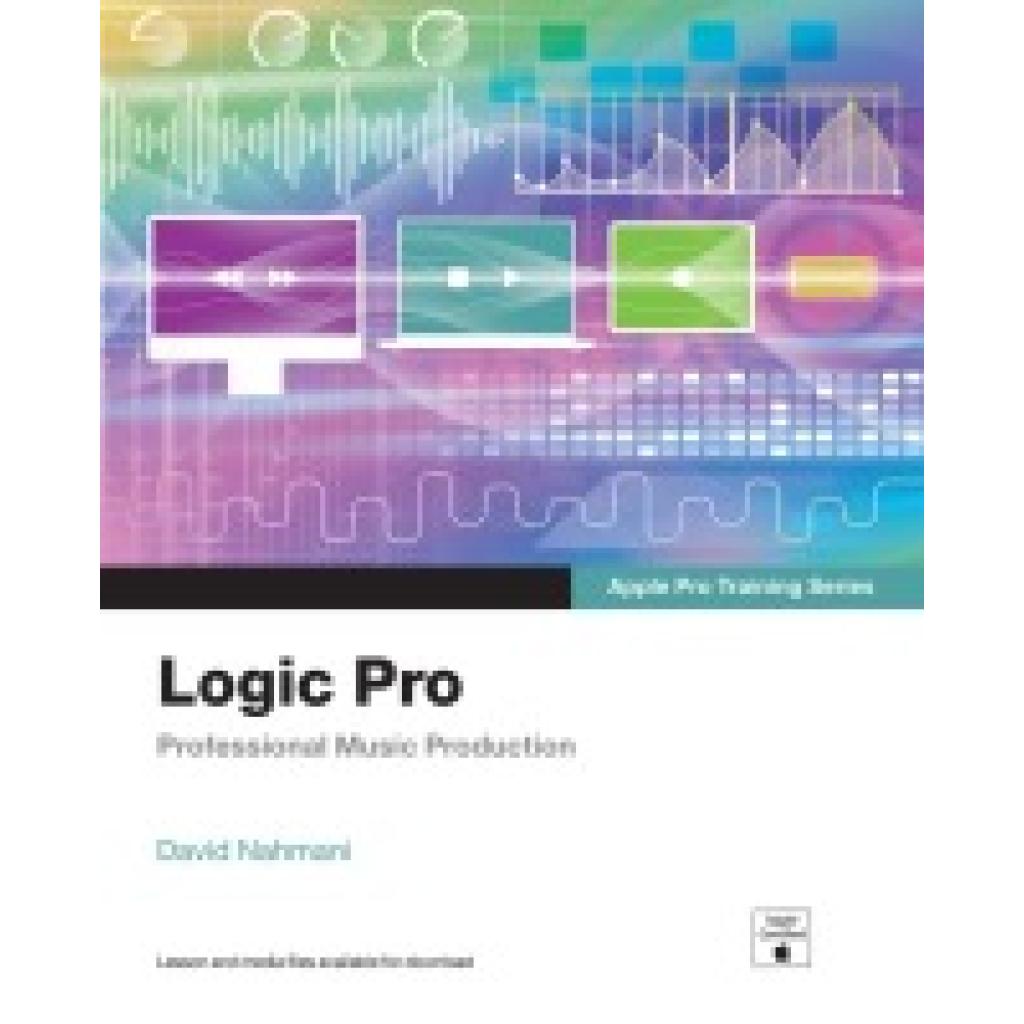
Nahmani, David: Logic Pro - Apple Pro Training Series: Professional Music ProductionLogic Pro - Apple Pro Training Series: Professional Music Production , Professional Music Production , > , Erscheinungsjahr: 20220519, Produktform: Kartoniert, Autoren: Nahmani, David, Seitenzahl/Blattzahl: 560, Themenüberschrift: HOUSE & HOME / Equipment, Appliances & Supplies, Fachschema: Musik / Elektronik, Computer~Macintosh-Software / Betriebssystem~Energietechnik / Haustechnik~Gebäudetechnik / Haustechnik~Haustechnik, Fachkategorie: Digitale Musik: professionell~Macintosh OS, Warengruppe: TB/Heimwerken/Do it yourself, UNSPSC: 49019900, Warenverzeichnis für die Außenhandelsstatistik: 49019900, Länge: 228, Breite: 185, Höhe: 28, Gewicht: 1088, Produktform: Kartoniert, Genre: Importe,40,05 €*Versand: 0,00 €Sichere Weiterleitung zum Anbieter
-
Unearthing the MusicUnearthing the Music , Unearthing the Music. Footnotes on Sonic Resistance in Non-democratic Europe 1950-2000 ist das Finalstück eines von Portugal ausgehenden internationalen Projekts, das ein Online-Archiv für experimentelle Underground- und Protestsounds begründet hat. Dieses umfasst sowohl den "Realsozialismus" Osteuropas als auch die oft vergessenen Regime Spaniens oder Portugals und die griechische Militärdiktatur. Vorgestellt werden wesentliche Aspekte dieses Spektrums: das Verhältnis zum Staat und das Verlangen nach Ausbruch sowie die Kraft der Gegen-Gemeinschaft, aber auch Enttäuschungen nach der Befreiung. Es geht dabei u.a. um Jazz in Polen und in der DDR, Konzept-Postpunk in Jugoslawien, staatliche Studios für elektronische Musik, Roentgenizdat- und Magnetizdat-Produkte, Frauen in der Subkultur, rumänische Avantgarde, iberischen Punk und ukrainischen Underground. Eine Entdeckungsreise, die mit zahlreichen Fotos zum Vertiefen einlädt. Rui Pedro Dâmaso lebt als Musik- und Soundkurator in Barreiro, Portugal. Er ist Autor und Betreiber des Projekts Unearthing the Music und Mitgründer und Leiter der Gruppe OUT.RA, die Musik- und Filmfestivals und Archivprojekte organisiert. Alexander Pehlemann, Provinzpunk, Kunsthistoriker, Kurator, Compiler, Sub-Label-Betreiber, Autor, DJ, Dub-Mixer und Herausgeber arbeitet mit Kulturny Dom Lipsk / Salon Similde zusammen und wirbt für die Neue Sorbische Kunst. Lucia Udvardyova ist Musikjournalistin, Kuratorin, Organisatorin und Musikerin. Sie ist Mitgründerin des Projekts Easterndaze, das den aufkommenden Undergroundszenen in Mittel- und Osteuropa gewidmet ist, und des Tape-Labels Baba Vanga. Sie arbeitet für die paneuropäische audiovisuelle Plattform SHAPE und ist Filmkuratorin bei WOMEX. Text: Chris Bohn, Daniel Muzyczuk, Ivo Pospisil, Jelena Petrovic, Juraj Duris, Ksenija Stevanovic, Mara Traumane, Paula Guerra & Ana Oliveira, Pavla Jonssonova, Rui Eduardo Paes, Sergio Blardony, Stephen Coates, Zoran Pantelic, Wolf Kampmann, Hannelore Fobo, Octav Avramescu, Chris Cutler, Alexander Pehlemann, Trever Hagen, Yuriy Gurzhy, José Mendes , Kompressoren > Luftversorgung , Erscheinungsjahr: 202412, Redaktion: Pedro Dâmaso, Rui~Pehlemann, Alexander~Udvardyova, Lucia, Seitenzahl/Blattzahl: 302, Keyword: Avantgarde; DDR; Jazz; Polen; Postpunk; Protest; Punk; Underground; elektronische Musik, Fachschema: Musik~Linke (politisch), Fachkategorie: Musik, Warengruppe: TB/Musik/Sonstiges, UNSPSC: 49019900, Warenverzeichnis für die Außenhandelsstatistik: 49019900, Länge: 230, Breite: 150, Höhe: 39, Gewicht: 1004, Produktform: Kartoniert, Genre: Geisteswissenschaften/Kunst/Musik,28,00 €*Versand: 0,00 €Sichere Weiterleitung zum Anbieter
-
Wie funktioniert Apple Music Family?
Apple Music Family ermöglicht es bis zu sechs Familienmitgliedern, ein Abonnement zu teilen und auf ihre eigenen Geräte zuzugreifen. Der Organisator des Familienabonnements richtet die Gruppe ein und lädt die Familienmitglieder ein, sich anzumelden. Jedes Familienmitglied hat seinen eigenen Account und kann personalisierte Playlists erstellen und Musik streamen. Der Organisator ist für die Zahlung des monatlichen Abonnements verantwortlich, das im Vergleich zum Einzelabonnement kostengünstiger ist. Apple Music Family bietet auch die Möglichkeit, den Familienmitgliedern Zugriff auf Apple TV+ und Apple Arcade zu gewähren. **
-
Wie nutze ich Apple Music?
Um Apple Music zu nutzen, musst du zunächst die Apple Music-App auf deinem Gerät installieren. Danach kannst du entweder ein Abonnement abschließen oder die kostenlose Testversion nutzen. Anschließend kannst du Musik streamen, Alben und Playlists speichern, personalisierte Empfehlungen erhalten und sogar Radio hören. Du kannst auch Songs herunterladen, um sie offline zu hören. Hast du noch weitere Fragen dazu? **
-
Wie funktioniert Apple Music Abo?
Wie funktioniert Apple Music Abo? Apple Music ist ein Musik-Streaming-Dienst, für den Nutzer ein monatliches Abonnement abschließen können. Mit dem Abo haben sie Zugriff auf Millionen von Songs, Alben und Playlists, die sie online oder offline auf ihren Geräten hören können. Das Abo kann über die Apple Music App auf verschiedenen Geräten abgeschlossen und verwaltet werden. Nutzer können aus verschiedenen Abo-Optionen wählen, je nachdem ob sie Einzelpersonen, Familien oder Studenten sind. **
-
Kann man Apple Music teilen?
Ja, man kann Apple Music über die Familienfreigabe-Funktion teilen. Mit der Familienfreigabe können bis zu sechs Familienmitglieder auf Apple Music zugreifen, ohne zusätzliche Kosten zu haben. Jedes Familienmitglied hat dabei einen eigenen Account und kann individuelle Playlists erstellen. Die Familienfreigabe erfordert lediglich, dass alle Familienmitglieder ihre Apple IDs miteinander teilen. So können alle Familienmitglieder die Vorteile von Apple Music genießen, ohne separate Abonnements abschließen zu müssen. **
* Alle Preise verstehen sich inklusive der gesetzlichen Mehrwertsteuer und ggf. zuzüglich Versandkosten. Die Angebotsinformationen basieren auf den Angaben des jeweiligen Shops und werden über automatisierte Prozesse aktualisiert. Eine Aktualisierung in Echtzeit findet nicht statt, so dass es im Einzelfall zu Abweichungen kommen kann. ** Hinweis: Teile dieses Inhalts wurden von KI erstellt.